Rabu, 18 Mei 2011

Cara Meningkatkan Kinerja Komputer (Windows OS)


Pc Windows akan berjalan lambat jika terlalu banyak aplikasi yang diinstall dan digunakan, termasuk disini aplikasi pengolah kata (microsoft word, open office), spreadsheet, internet, games dll. Hard disk akan dipenuhi dengan file temporary yang kadang tidak dihapus secara otomatis ketika tidak lagi dibutuhkan.
Berikut Langkah-langkah yang diperlukan untuk mengoptimalkan/memaksimalkan kinerja komputer secara gratis :


1. Tutup semua aplikasi yang tidak dibutuhkan
Pada posisi pojok kanan sebelah bawah windows, terdapat sekelompok ikon kecil dimana aplikasi berjalan dapat disebut sebagai system tray. Makin banyak icon tersebut menyebabkan berkurangnya memory untuk aplikasi yang lainnya. Langkah awal yang harus dilakukan adalah menentukan aplikasi yang tidak dibutuhkan kemudian menonaktifkan aplikasi tersebut.
• Jalankan Task Manager, kemudian klik tabulasi process. Kemudian non aktifkan aplikasi yang tidak dibutuhkan
• Gunakan utility yang bernama process explorer (procexp.exe) yang berfungsi menampilkan daftar aplikasi yang berjalan di windows. Process explorer menampilan list yang lebih detail dibanding Task Manager.
• Gunakan utility dari windows yang bernama msconfig yang digunakan untuk menentukan program apa saja yang berjalan saat komputer pertama kali dinyalakan. Untuk mengaksesnya, Klik Start –> Run –> Ketik “msconfig” –> OK. Anda harus mengetahui dengan jelas aplikasi mana yang harus dimatikan jika salah menonaktifkan aplikasi yang dibutuhkan windows untuk berjalan normal akan menyebabkan komputer crash. Jadi Berhati-hatilah !!!
2. Matikan fitur desktop yang memakan memori
Fitur yang dimaksud adalah bentuk melengkung pada sisi windows, Tampilan 3-D yang modern dan mewah, Animasi yang keren saat masuk dan keluar windows. Untuk mamatikan fitur diatas diperlukan langkah-langkah :
• Windows XP – klik kanan pada My Computer, dan pilih opsi Properties, kemudian pilih tab Advanced, dan klik Settings pada bagian Performance. Dalam dialog pilihan Peformace yang muncul, buka tab Visual Effects, dan pilih “Adjust for best performace”. Anda juga dapat mencoba pilihan “Custom”, dan mematikan fitur-fitur yang menurut anda tidak penting.
• Windows Vista – Klik tombol Start, kemudian Control Panel, lalu pilih System dan Pemeliharaan, kemudian Performace Information dan Tools. Sesuaikan efek visualnya. Masukkan password administrator Jika diminta. Klik tab Visual Effects, dan pilih “Adjust for best performace”. Anda juga dapat mencoba pilihan “Custom”.
• Windows 7 – Klik tombol Start, kemudian Control Panel, dan kemudian Security and System. Pilih Sistem, kemudian Advanced control system. Pastikan bahwa Anda berada di tab Advanced dan klik Settings di bawah Performance. Di sini, Anda juga dapat memilih untuk Best Performace atau memilih Custom jika Anda ingin kompromi antara visual yang bagus dan kinerja.
3. Lakukan shut down / reboot yang dikenal sebagai cold reboot
Beberapa program secara otomatis akan dihapus dari memori ketika program dinonaktifkan. Bahkan setelah melakukan warm restart tidak juga menghapus beberapa driver dan program inti lainnya dari memori. Komputer harus benar-benar dimatikan dan kemudian dilakukan restart ulang. Sistem windows dirancang untuk menahan pada program-program tersebut dalam jangka waktu tertentu. Pastikan sistem dimatikan dan cabut aliran listriknya selama 30 detik, Hal ini akan menyebabkan windows memulai pengaturan dari awal.
4. Kosongkan Recycle Bin
Ketika user melakukan penghapusan file, file tersebut tidak langsung dihapus melainkan disimpan dalam Recycle bin. Jika user ingin menghapus file secara permanen dapat dilakukan dengan tombol Shift + Delete. Periksa isi recyce bin sebelum melakukan penghapusan permanen. (Catatan bahwa cara ini hanya akan mempercepat komputer anda jika harddisk dalam keadaan hampir penuh).
5. Uninstall aplikasi komputer yang tidak dibutuhkan lagi
Ketika aplikasi dan games yang diinstal ke PC Windows, beberapa file ditulis dalam struktur direktori Windows dan puluhan (atau lebih) perubahan yang dibuat ke file Registry Windows. Sebagian besar perubahan ini tidak berguna bagi pengguna, sehingga bis dilakukan uninstall melalui control panel “Add or Remove Program”.
• Jika program yang hendak diuninstall tidak terdaftar di Control Panel maka dapat melakukan uninstall dari aplikasi tersebut.
• Dengan menghapus seluruh direktori aplikasi tidak sama dengan melakukan uninstall, karena semua file yang ditulis ke direktori Windows dan perubahan ke file Registry Windows akan tetap dijalankan saat komputer di nyalakan ulang.
• Pastikan bahwa Anda tidak uninstall program yang dibutuhkan oleh aplikasi lain. Sebagai contoh aplikasi iTunes tidak akan bekerja jika aplikasi Quicktime adalah dihapus, dan banyak program sangat bergantung pada aplikasi bawaan microsoft.
6. Jalankan “Error Checking” pada semua hard disk
Klik kanan ikon drive di “My Computer” dan pilih “Properties” diikuti dengan “Tools”. Pilih “Error Checking” untuk membiarkan utilitas men-scan drive untuk mencari file yang rusak yang dapat memperlambat kecepatan akses drive. Proses ini dapat berlangsung beberapa menit atau lebih.
7. Jalankan “Defragment” pada semua hard drive
Klik kanan ikon drive di “My Computer” dan pilih “Properties” diikuti dengan “Tools”. Pilih “Defragment” untuk membiarkan utilitas merapikan file terfragmentasi dan mengkonsolidasikan ruang kosong pada drive. Hal ini harus dilakukan setidaknya sekali per sebulan, atau lebih sering jika PC sering digunakan. Beberapa versi Windows memungkinkan untuk melakukan penjadwalan secara otomatis tanpa harus dijalankan secara manual. Proses ini dapat berlangsung di mana saja dari beberapa menit untuk satu jam atau lebih untuk menyelesaikan, tergantung pada ukuran harddisk dan jumlah kapasitas yang tidak terpakai. Proses defragment dapat dilakukan malam hari, jam makan siang ataupun sebelum log off. Setelah selesai kecepatan hard drive membaca dan menulis kali dapat meningkatkan secara signifikan.
8. Instalasi program anti-virus dan terus lakukan updated
Program Anti-virus adalah kebutuhan mutlak yang harus diinstall khususnya sistem operasi windows. Ada tiga anti-virus yang populer dan gratis untuk kalangan perumahan yaitu AV Avast!, AVG, dan Avira AntiVir. Sedangkan untuk level corporate, tetap dapat menggunakan anti-virus gratis dari microsoft. Pastikan virus definition selalu diupdate tiap hari.
9. Alokasikan Swapfile atau Virtual Memori ke partisi yang memiliki ukuran space besar
Idealnya, file-file windows akan bekerja dengan baik ketika berada di harddisk tercepat dan space kosong terbesar.
10. Hapus file-file temporary
File temporary biasanya digunakan untuk mendukung aplikasi dalam keadaan tertentu. Buka explorer di “:\Documents and Settings\\Local Settings\Temp” (Windows XP), “\AppData\Local\Temp” (Windows Vista), or “%TEMP%” disemua windows dan menghapus semua file yang da difolder ini. Jika menemukan masalah dalam menghapus satu file atau lebih, abaikan file-file tersebut dan hapus sisanya. Direktori “Temporary Internet Files” juga dapat dikosongkan.
11. Realistis
5 tahun yang lalu ketika komputer dibeli dengan spesifikasi yang “High-End” dengan windows yang baru waktu itu, tidak menjamin performance yang baik sekarang ini.Teknologi software dan games terbaru selalu membutuhkan spesifikasi hardware terbaru untuk dijalankan. Waktu-nya untuk melakukan upgrade ataupun pembelian baru.
12. Settings pengaturan energy menjadi high performance
Hal ini terutama terjadi di laptop atau netbook dimana kecepatan prosesor berubah sesuai dengan pengaturan energi (atau jika Anda berjalan menggunakan baterai).

>>> Read More . . .

Mengapa Komputer Menjadi Lambat?


1. Terlalu banyak aplikasi yang berjalan saat komputer dinyalakan
Sehingga tidak cukup memori fisik untuk menjalankan program aplikasi sehingga sistem operasi mengalokasikan harddisk sebagai tambahan memori yang menyebabkan performance turun drastis.Untuk melihat dan menonaktifkan aplikasi yang sedang berjalan di memory dapat ditempuh langkah sbb :


a. Pada saat yang bersamaan tekan tombol CTRL + ALT + DEL, kemudian pilih properties.
b. Klik kanan aplikasi yang akan dinonaktifkan.
c. Kemudian klik End task.
2. Harddisk anda terlalu penuh sehingga kinerjanya menurun
Harus ada minimal 500Mb tempat kosong untuk menjalankan aplikasi komputer dengan baik.
3. Data-data dalam harddisk dalam keadaan terfragmentasi
Ini sering terjadi karena terlalu banyak instalasi dan menghapus program.
4. Memory Komputer anda terlalu kecil untuk menjalankan terlalu banyak program
Jika anda suka bermain game, minimal kebutuhan memori adalah 512MB dan sangat direkomendasi untuk 1GB keatas.
5. Anda mempunyai drivers lama yang konflik dengan driver baru
Sebuah contoh, Anda mungkin sebenarnya memiliki dua driver video yang sama sekali berbeda pada sistem Anda dan Windows secara bergantian bergantian menggunakan keduanya. Untuk mencegah masalah ini, pertama boot komputer sambil menekan tombol F8 kemudian masuk dalam mode safe mode. Sementara di Mode Safe pilih Start -> Settings -> Control Panel -> System -> Devices. Klik pada semua perangkat dan melihat apakah berbagai driver ada tanda seru kuning atau merah (yang menunjukkan konflik driver) serta menentukan apakah ada duplikat driver yang dapat dihilangkan. Anda mungkin harus menghapus dan melakukan instalasi ulang driver untuk memperbaiki masalah ini.
6. Terlalu banyak instlasi dan uninstall program
Hal ini dapat meninggalkan library (dll) yang membebankan system. Ketika komputer Anda menanyakan apakah Anda ingin berbagi file dengan aplikasi dengan yang lain, paling aman untuk mengatakan tidak. Akan tetapi jika keburu mengatakan ya, solusi lain dengan menggunakan norton utilities atau windoctor. Pilihan terakhir yang paling aman adalah melakukan instalasi ulang windows termasuk driver dan aplikasi lainnya.
7. Komputer anda penuh dengan virus, spyware, trojan maupun adware
Jika komputer anda keburu terinfeksi dengan virus dan trojan. Lakukan langkah sederhana dibawah ini :
a. Create user baru dengan level user limited.
b. Log off dari administrator dan masuk ke acc user yang baru.
c. Lakukan instalasi norton antivirus 2010 dan lakukan offline update.
d. Instalasi antivirus lokal seperti smadav terbaru.
e. lakukan scanning dari smadav dan norton akan melakukan background scanning secara otomatis.


>>> Read More . . .

Senin, 09 Mei 2011

Cara Instalasi Windows Seven (7)

Diantara brader-brader sekalian pembaca blog ini pasti ada yang belum pernah install sistem operasi windows kan? mungkin karena takut salah, error ato mbleduk barangkali jadi takut mau coba2. hehe… terus kalo gak berani coba2 kapan bisanya donk. belajar komputer itu harus berani coba2, jangan takut salah, justru kalo kita pernah melakukan kesalahan jadi tau gimana cara mengatasi kesalahan tersebut di kemudian hari. Betul tidak? (aagym mode).


Nah skarang saya coba kasih tau caranya install windows seven (7) tahap demi tahap ya… oya instalasi windows seven (7) hampir sama kayak instalasi windows vista, pastinya lebih sederhana ketimbang instalasi windows xp ke bawah solanya tidak ada pertanyaan2 di tengah2 instalasi, setingan2 zona waktu dll dilakukansetelah proses instalasi selesai. gak kayak pas install windows xp kebawah yang ada di tengah2 yang lumayan mengganggu karena proses instalasi harus di tongkrongin, gak bisa ditinggal terus selese gitu.
Ok langsung aja ya

  • Sediakan komputer yang memenuhi syarat untuk bisa di install windows seven (7) kalo mau nyaman minimal dual core dengan memory 1GB
  • DVD instalasi Windows Seven (7)
  • Bensin 1 liter
  • Siramkan bensin ke komputer kemudian bakar!!! Hahaha… becanda brader…
  • Atur agar komputer booting dari dvd, pengaturan dilakukan lewat bios, bisanya tekan delete atau f2 ketika komputer baru dinyalakan pilih setingan booting kemudian pilih dvd rom menjadi urutan pertama. simpan konfigurasi bios dengan cara menekan f10.
  • Masukkan DVD Instalasi
  • Pencet sembarang tombol jika sudah ada pertanyaan apakan ingin boot dari cd or dvd
  • Muncul tampilan seperti dibawah
image
  • Selanjutnya muncul tampilan seperti di bawah, langsung saja klik next
image
  • Jangan bengong brader… klik Install Now
image
  • Kalo sempet ya silahkan di baca2 dulu (hampir tidak ada yang pernah baca loh), langsung centang juga gak apa-apa kok ga ada yang marah, terus next
image
  • Karena kita sedang melakukan clean install maka pilih yang Custom (advanced)
image
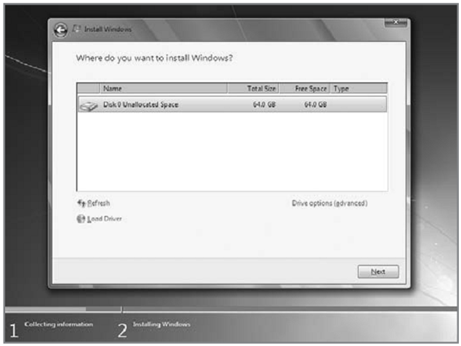
  • Pilih partisi yang akan dipakai untuk menginstal windows seven (7), contoh di bawah hardisk belum di bagi2 kedalam beberapa partisi, jika ingin membagi kedalam beberapa partisi sebelum proses instalasi pilih Drive options (advanced) disitu kita bisa membuat, menghapus dan meresize partisi. tapi dari pada bingun untuk yang pertama kali instalasi windows mending langsung pilih next saja, toh pembagian partisi bisa dilakukan setelah proses instalasi selesai.
image
  • Proses instalasi dimulai brader… di tinggal juga boleh, memakan beberapa puluh menit tergantung spesifikasi komputer brader, katanya sih udah ada yang nyoba instal di komputer pentium 2 dan memakan waktu belasan jam!! haha… kalo komputer baru kurang dari sejam kok
image
  • Setelah proses di atas selese komputer akan otomatis restart sendiri. kumudian muncul seperti dibawah
image
  • Ketikkan nama user dan nama komputer, terserah apa aja, misal nama brader sendiri
image
  • Kemudian bikin password biar komputer brader aman, tulis 2x dan harus sama, kemudian password hint diisi dengan clue kalo misalnya brader lupa ama passwornya. gak di isi juga gak apa apa.
image
  • Masukkan Windows Product key, biasanya ada di paket dvd intalasi nya. kalo misalnya brader gak punya poduct key nya di kosongin aja, brader diberi kesempatan mencoba windows 7 selama 30 hari
image
  • Selanjutnya brader disuruh memilih setingan apakah windows akan otomatis meng update sendiri ato tidak, pilih suka2 brader aja ya
image
  • Kemudian setingan time zone sesuaikan dengan tempat tinggal brader
image
  • Selesai deh brader… install driver2 hardware komputer agar windows berjalan secara maksimal, seperti driver vga, audio, chipset, network, bluetooth dan lain2. Sgerr kan tampilannya… hehe. slamat mencoba brader…
image
buat yang pengen tau perbedaan fitur tiap edisi windows 7, silahkan baca postingan yang in.
Semoga bermanfaat!

>>> Read More . . .

Motherboard socket 939 A21 V1.1, V1.2

VGA Driver
Driver Name VIA/S3G K8M800 VGA Driver
Version 16.94.48.06 \ 16.95.05.04
Release Date 2007/10/01
Update Description 1.6V
Special Note
File Size 12,791KB
Support O.S Windows 2000 ; Windows XP ; Win XP 64bit Edition ; Windows Server 2003 ; Windows Server 2003 x64
Download Taiwan USA Europe China 

RAID Driver
Driver Name VIA SATA RAID Floppy Driver
Version 5.50B
Release Date 2007/10/01
Update Description 1.6V
Special Note
File Size 378KB
Support O.S Windows 2000 ; Windows XP ; Win XP 64bit Edition ; Windows Server 2003 ; Windows Server 2003 x64 ; windows Vista 32bit ; windows Vista 64bit
Download Taiwan USA Europe China 

BIOS Name BIOS for A21G v1.0
Version 051130s
Release Date 2005/11/30
Update Description File name: 051130S.ROM
Checksum: E427h
Release note:1.Support Athlon64 FX-60 CPU

File name: 050708S.ROM
Checksum: E372h
Release note: 1.Patch code for onboard VGA

File name: 050531S.ROM
Checksum: F7C6h
Release note: 1.Support Dual Core CPU

File name: 050513S.ROM
Checksum: CB2Ah
Release note: 1.Fixed CPU temperature too high issue

File name: 050415S.ROM
Checksum:80CFh
Release note:1.Patch code for AMD K8 E3 & E4 CPU Cool 'N' Quiet function

File name: 050301S.ROM
Checksum: 76F2h
Release note: 1.First release
Special Note The download includes both the latest BIOS and a Flash Utility.
File Size 612KB
Download Taiwan USA Europe China 

Language English Manual for A21G V1.0
Version v1.0
Release Date 2005/04/15
Update Description
Special Note
File Size 387KB
Download Taiwan USA Europe China


Motherboard socket 939  A21 V1.2
VGA Driver
Driver Name VIA/S3G K8M800 VGA Driver
Version 16.94.48.06 \ 16.95.05.04
Release Date 2007/10/01
Update Description 1.6V
Special Note
File Size 12,791KB
Support O.S Windows 2000 ; Windows XP ; Win XP 64bit Edition ; Windows Server 2003 ; Windows Server 2003 x64
Download Taiwan USA Europe China 

RAID Driver
Driver Name VIA SATA RAID Floppy Driver
Version 5.50B
Release Date 2007/10/01
Update Description 1.6V
Special Note
File Size 378KB
Support O.S Windows 2000 ; Windows XP ; Win XP 64bit Edition ; Windows Server 2003 ; Windows Server 2003 x64 ; windows Vista 32bit ; windows Vista 64bit
Download Taiwan USA Europe China 

BIOS Name BIOS for A21G v1.0
Version 051130s
Release Date 2005/11/30
Update Description File name: 051130S.ROM
Checksum: E427h
Release note:1.Support Athlon64 FX-60 CPU

File name: 050708S.ROM
Checksum: E372h
Release note: 1.Patch code for onboard VGA

File name: 050531S.ROM
Checksum: F7C6h
Release note: 1.Support Dual Core CPU

File name: 050513S.ROM
Checksum: CB2Ah
Release note: 1.Fixed CPU temperature too high issue

File name: 050415S.ROM
Checksum:80CFh
Release note:1.Patch code for AMD K8 E3 & E4 CPU Cool 'N' Quiet function

File name: 050301S.ROM
Checksum: 76F2h
Release note: 1.First release
Special Note The download includes both the latest BIOS and a Flash Utility.
File Size 612KB
Download Taiwan USA Europe China 

Language English Manual for A21G V1.0
Version v1.0
Release Date 2005/04/15
Update Description
Special Note
File Size 387KB
Download Taiwan USA Europe China 


>>> Read More . . .

Motherboard socket 939 A20 V1.0

IDE Driver
Driver Name VIA IDE Driver
Version 5.12A
Release Date 2007/05/17
Update Description V1.6
Special Note
File Size 11,790KB
Support O.S Windows 2000 ; Windows XP ; Win XP 64bit Edition ; Windows Server 2003 ; Windows Server 2003 x64 ; windows Vista 32bit ; windows Vista 64bit
Download Taiwan USA Europe China 

LAN Driver
Driver Name VIA VT823x onboard LAN driver
Version V3.68
Release Date 2007/04/17
Update Description v1.6
Special Note
File Size 1,847KB
Support O.S Windows 2000 ; Windows XP ; Win XP 64bit Edition ; Windows Server 2003 ; Windows Server 2003 x64 ; windows Vista 32bit ; windows Vista 64bit
Download Taiwan USA Europe China 

BIOS Name BIOS for A20 V1.0
Version 050204s
Release Date 2005/02/04
Update Description File name: 050204S.ROM
Check sum: 73B7h
Release note:
1.Fixed Hynix 512MB HY5DU56822BT-J DDR333 running memtest2.exe fail
2.Fixed ATI 9800XT/9800Pro/9600/9500 run 3DMark can't be unstable.
Special Note
File Size 271KB
Download Taiwan USA Europe China 
Flash Utility Download
Taiwan USA Europe China 
aminf342.exe  3.42   How To Flash BIOS

Language English Manual for A20 V1.0
Version 1.0
Release Date 2005/03/08
Update Description
Special Note
File Size 460KB
Download Taiwan USA Europe China 


>>> Read More . . .
Related Posts Plugin for WordPress, Blogger...